作品集

板主 uno214188No.21418811 則留言人氣 56

此留言板設定為板主才可留言。

(1)白羽柔情2009-10-01 19:07 · 58.114.232.6x
photoshop制作动态的光线流动签名效果

完成


教程


(2)白羽柔情2009-10-01 16:23 · 58.114.232.6x
Photoshop制作跳动文字

完成


教程:


(3)白羽柔情2009-10-01 16:08 · 58.114.232.6x
photoshop怎样做酒杯中的酒摇动效果

完成


1、打开图片,选择钢笔路径工具


2、把图片放大到200%,然后开始用钢笔工具抠图,抠好后转为选区


3、把选区羽化1个像素,然后复制出来
投影:


4、对抠出来的部份进行变换


变换参数如图:


多复制几层,依次进行变换角度


转到IR做动画,做法如下:


最后存檔
(4)白羽柔情2009-10-01 15:55 · 58.114.232.6x
ps动态图片教程:爱我跳动的心

完成


1、新建文档,大小随意。
新建一个图层,设置前景色为#FD7FA3,选择一个可爱的文字画笔刷上去。


2、选择自定义形状工具,找到心形,按住Shif键同时在画布上拉出心形,右键—删格化图层


3、双击心形图层,给心形设置图层样式,各项参数如下:
投影:


内阴影和外发光:


内发光、光泽和渐变叠加:


4、图层样式设置完后,将心形复制三个副本,选择副本1执行Ctrl+T,将属性栏的比例改为95%。


副本3改为85%。


(5)白羽柔情2009-10-01 15:55 · 58.114.232.6x
5、好了,心形到这儿就做完了。接下来就是关键的步骤:做动画,打开动画编辑窗口(窗口—动画),按新建按钮六次,
新建六个帧。


6、选择第一帧,然后在图层上将副本1、2、3的眼睛都隐藏掉,并设置帧延迟时间为0.05秒,具体如图


选择第二帧,将副本1的眼睛点开,其它三个心形图层的眼睛关掉,这一帧时间不用设置。


同理,选择第三帧,如下:


第四帧,设置时间为0.1秒


第五帧,返回来选副本2,因为震荡依次是从大到小,然后再荡回来,所以这一帧要选倒数第二个。


第六帧选择副本1。好了,点击播放按钮看一下吧,成了!


7、做好后就保存下来,选择文件—存储为WEB所用格式。


点存储,弹出对话框,为你的动画命一个名字,保存,确定,这样就完成了~!
(6)白羽柔情2009-09-26 18:02 · 58.114.232.6x
Photoshop-閃星效果?

完成


1.首先在一張需要做閃燈效果的圖上,點上幾個白點(也可以利用已有燈光的圖像)此範例是無燈光我才點幾顆星星做效果!


2.再來就是複製這個圖層,為背景圖層拷貝請重新命名(此例為A)此圖層模式請設為"變亮"


3.接下來就是進入>濾鏡>模糊>動態模糊裡頭囉!可以設45度角其實可以自行掌握囉!


4.在來複製A圖層為A拷貝,可將命名為B圖層模式一樣設為變亮!一樣進入動態模糊裡做一次45度角的反向設定!


5.在來請將在B圖層按右鍵進行向下合併圖層


6.在合併的新圖層中,開新的圖層遮色片,用黑色筆刷將不要模糊的部分在遮色片上塗掉


(7)白羽柔情2009-09-26 14:50 · 58.114.232.6x
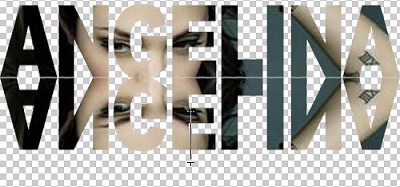
Photoshop-文字遮色片

完成


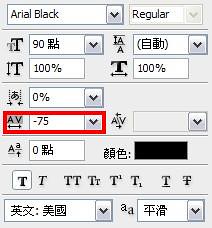
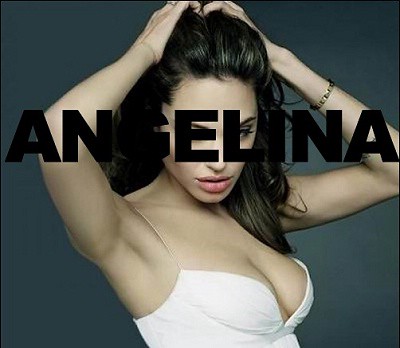
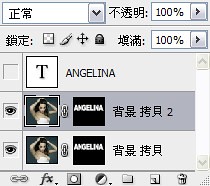
1.打字!選擇較粗的字型,可縮短些距離。


2.大致調好位置即可,因為等一下還可以調整。


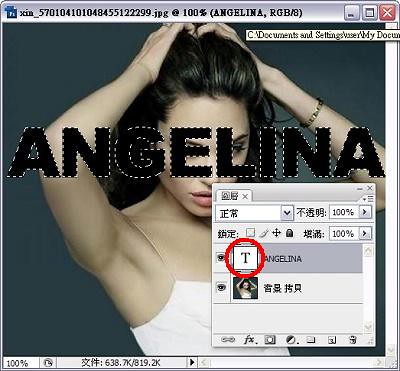
3.ctrl+左鍵點擊圈起來的縮圖可載入選取區。


4.選擇圖片圖層加入遮色片。


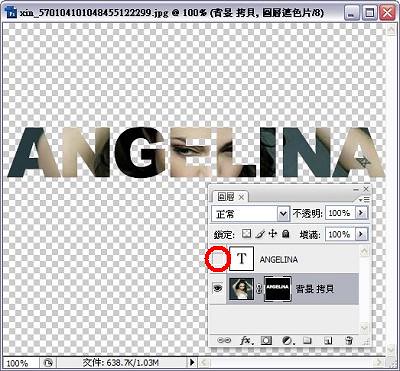
5.把文字圖層的眼睛關掉或刪除才能看到結果。


6.把鎖解開,選擇圖片可單獨修改其位置及大小。


7.選擇遮色片可單獨修改其位置及大小。


8.編輯完成再把遮色片鎖定,按ctrl+j 重製圖層。


9.套用此圖層。


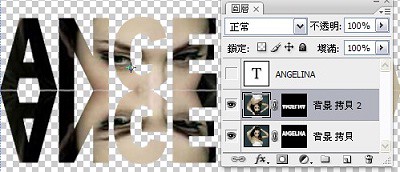
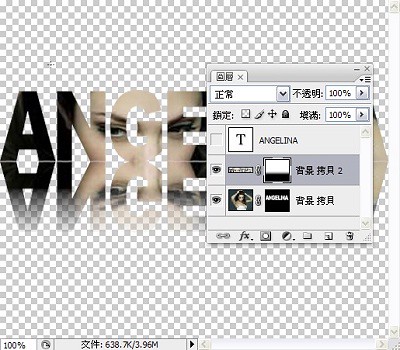
10.用變形工具倒置作倒影用〈下圖範例尚未經過套用動作所以圖片大,應該先經過套


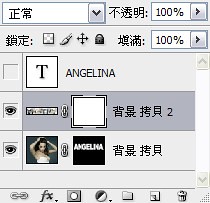
11.倒影加入遮色片。


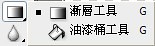
12.調一個黑白漸層。


13.拖曳填入漸層。


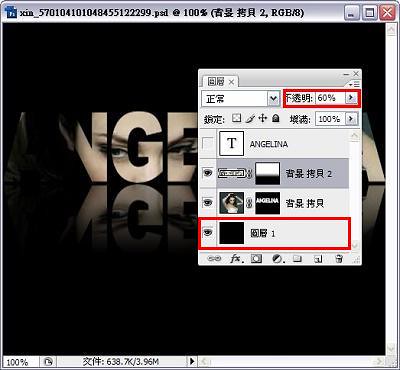
14.調整透明度,加入背景色。


(8)白羽柔情2009-09-26 14:27 · 58.114.232.6x
Photoshop-火焰感扭曲邊框

完成


1.填入黑色。


2.濾鏡→雜訊→增加雜訊。


3.新增圖層,並填入黑色。


4.加入濾鏡→演算上色→雲彩效果。混和模式改為覆蓋。


5.選擇剛才有雜訊效果的圖層。


6.使用影像→調整→亮度/對比,按照喜歡的亮度調整。


7.使用影像→調整→色彩平衡,調整喜歡的顏色。


8.加入濾鏡→演算上色→反光效果。


(9)白羽柔情2009-09-26 14:02 · 58.114.232.6x
Photoshop-火焰感扭曲邊框

完成
>>>


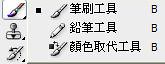
1.選擇筆刷工具


2.屬性欄右邊會出現編輯筆刷的按鈕,點一下打開。


3.選擇小px筆刷,硬度50%,間距拉大。


4.大小100%快速變換,最小直徑0%。


5.散佈拉大,數量快速變換。


6.新增圖層。


7.畫滿星星。


8.新增圖層遮色片。


9.設定一個黑白漸層。


10.蓋掉部分星星。


11.新增圖層,用較大的白色筆刷,繪製流星,硬度0%。


12.使用〝濾鏡→風格化→風動效果〞,連用三次,將尾巴拉長。


13.垂直放置。


14.使用〝濾鏡→扭曲→傾斜效果〞。


15.旋轉、調整位置及透明度。


(10)白羽柔情2009-09-26 13:42 · 58.114.232.6x
Photoshop-火焰感扭曲邊框

完成


1.確定邊框的範圍(使用矩形選取工具)。


2.打開快速遮色片(在左邊工具列)。


3.加入〝濾鏡→扭曲→波形效果〞,設置如下。


4.按ctrl+f,重複剛才的濾鏡效果,範例使用三次。做完退出快速遮色片。


5.新增空白圖層。


6.選擇〝選取→反轉〞,在選取區內填入顏色,最後按ctrl+d取消選取區。