GIGABYTE Realtek瑞昱高傳真管理音效
一.以下是瑞昱高傳真管理音效晶片!音效控制器之音效設定!
首先打開瑞昱高傳真管理控制面板!或由控制台開啟!

二.選擇常用播放音源列表!把常需要調整的選!取例如:
WAVE(混音).SW合成(MIDI).FrontPinkIn(前面板麥克風).
RearPinkIn(後方麥克風)!並選取進階控制及啟動多音源
撥放功能打勾案確定!
(請注意!有的音效卡啟動多音源撥放功能打勾會沒聲音)!

三.麥克風增量:點取FrontPinkIn(前面板麥克風).
RearPinkIn(後方麥克風)!下方的..進入進階!
把麥克風增量打勾後按確定!

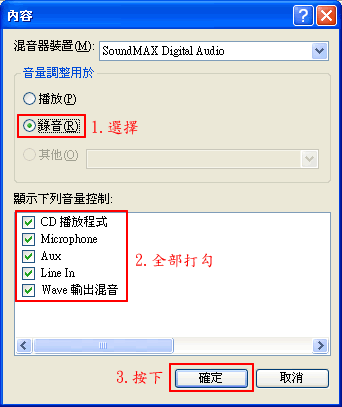
四.點選錄音左下方的工具進入混音器控制盒!
選項全打勾並啟動多音源錄音功能後按確定!

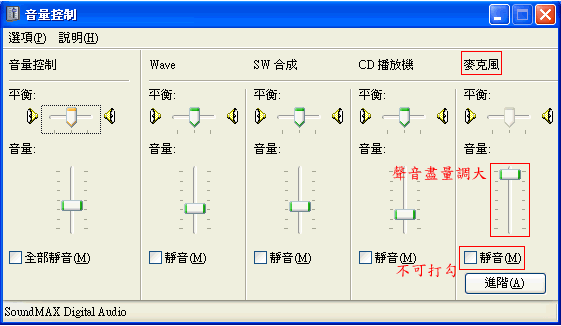
五.混音器面板說明:記得WAVE為控制音樂音量!FrontPinkIn(前面板麥克風).
RearPinkIn(後方麥克風)音量!先依照下圖設定再去調整適合你的音量!
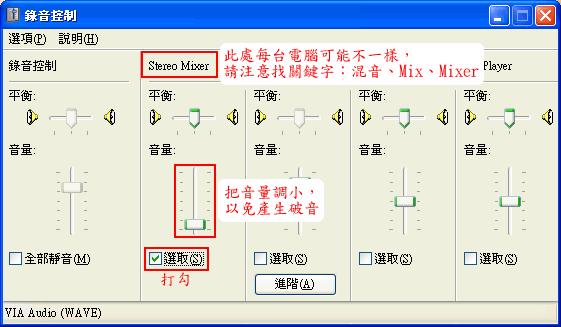
切記播放的總音量請開到最大聲!錄音的總音量先以中間
位置再慢慢調整!才不會造成爆音!

>>>>>>>>>>>>>>>>>>>>>>>>>>>>>>>>>>>>>>>>>>>>>>>>>>>>>>>>>>>>>>>>>>>>>>>>>>>>>>>>>>>>>>>>>>>>>>>>>>>>>>>>>>>>>>>>>>>>>>>>>>>>>>>>>>>>>>>>>>>>>>>>>>>>>>>>>>>>
【瑞昱音效-機殼前置音效設定】
STEP1.開啟《瑞昱高傳真音效管理》

操作:系統桌面右下角 《瑞昱高傳真音效管理》
按兩下圖示來執行。(如上圖)

STEP2.選擇《音效 輸入/輸出》

操作:《瑞昱高傳真音效管理》管理畫面如下,
請選擇《音效 輸入/輸出》。(如上圖)
STEP3.選擇《類比設定》

操作:《音效 輸入/輸出》管理畫面如下,按下《類比設定》的按鈕。
(如上圖紅色標示的按鈕)
STEP4.選擇《音效裝置連接設定》

操作:《音效裝置連接設定》管理畫面如下,
請將《停用前面板連接孔偵測功能》的選項打勾,
並按確定後即可。(如上圖紅色標示的按鈕)
>>>>>>>>>>>>>>>>>>>>>>>>>>>>>>>>>>>>>>>>>>>>>>>>>>>>>>>>>>>>>>>>>>>>>>>>>>>>>>>>>>>>>>>>>>>>>>>>>>>>>>>>>>>>>>>>>>>>>>>>>>>>>>>>>>>>>>>>>>>>>>>>>>>>>>>>>>>>>
C-Media 設定
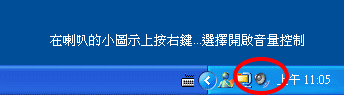
開啟電腦音效調整視窗,電腦桌面右下方音量控制滑鼠左鍵快點兩下,開啟音量控制功能:

叫出音效設定功能:

啟動麥克風增大音量:

混音設定:

調整麥克風及音量大小: