


命中有時終須有,命裡無時莫強求~命中有妳~
板主 命中有妳No.297510440 則留言人氣 1,239

此留言板僅限會員留言,請先 登入。



以下是瑞昱音效XP作業系統的設定:
1:螢幕右下方的喇叭點右鍵點出音量控制出來
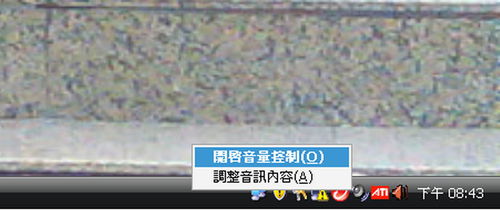
2:點左上角的選項再點內容會跳出一個視窗
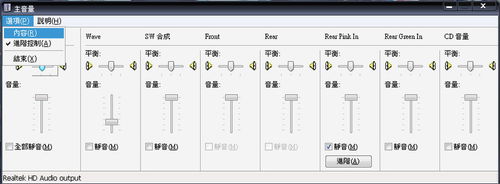
3:視窗裡面把:主音量,wave,麥克風,這三個一定要勾選,如果你的視窗顯示為英文==>(Rear Pink In <==主機後方插孔麥克風音量,Front Pink In <==主機前方孔麥克風音量)勾選後按確定
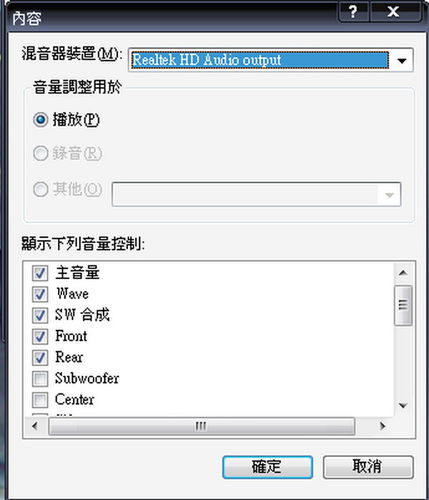
4:回到剛剛音量控制的視窗:wave不要太大,麥克風的音量開最大
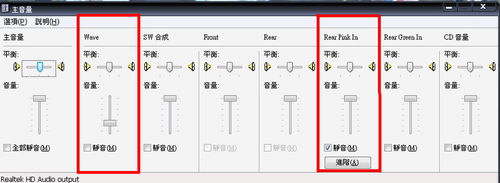
5:再點左上角選項,把進階控制(A)勾選
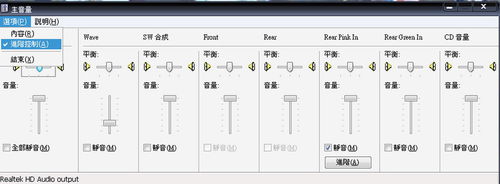
6:勾選[進階控制(A)]之後,會出現在麥克風那一格下方,點進去把[麥克風音量增加]打勾之後按關閉
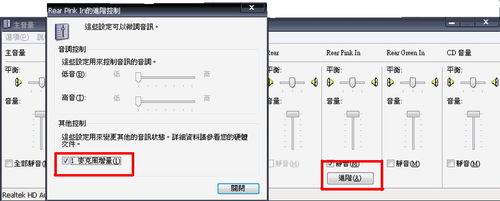
7:回到剛剛音量控制的視窗,再點左上角的選項再點內容
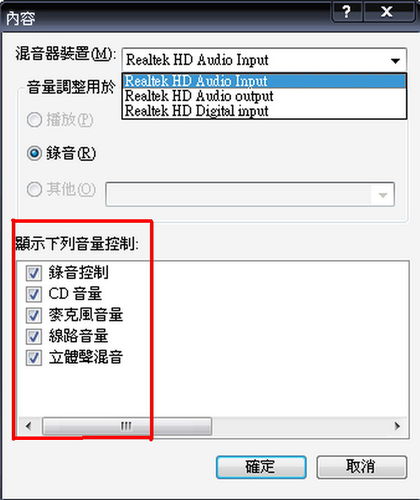
8:點混音裝置讓音量調整用於跳到[錄音],顯示下列音量控制裡面五個選項全部勾選,按確定
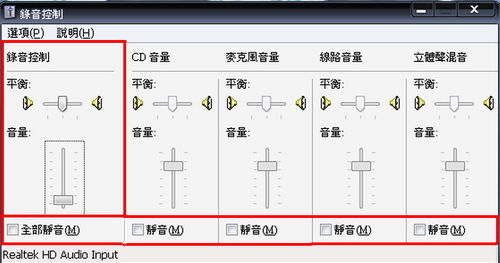
9:跳出的錄音控制視窗只有最左邊的錄音控制能調整,不要調太大,下方靜音的框框全部不能打勾
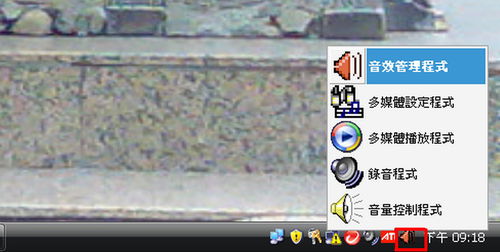
10:螢幕右下角點出瑞昱音效管理程式
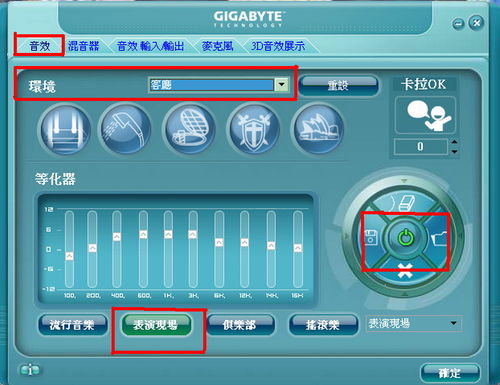
11:點窗左上方音效,把環境設在[客廳],下方的[表演現場]點亮,右邊圓形等化器開啟
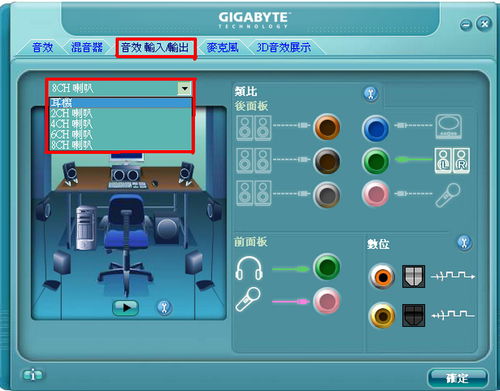
12:再點視窗上方[音效輸入/輸出],自行點選使用器材
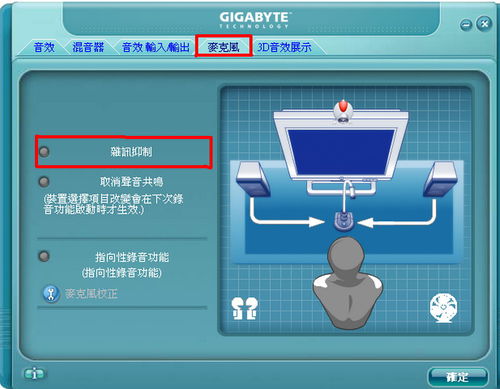
13:點視窗上方麥克風,[雜訊仰制]<==建議不要勾選,以免音樂變的忽遠忽近
1:螢幕右下方的喇叭點右鍵點出音量控制出來
2:點左上角的選項再點內容會跳出一個視窗
3:視窗裡面把:主音量,wave,麥克風,這三個一定要勾選,如果你的視窗顯示為英文==>(Rear Pink In <==主機後方插孔麥克風音量,Front Pink In <==主機前方孔麥克風音量)勾選後按確定
4:回到剛剛音量控制的視窗:wave不要太大,麥克風的音量開最大
5:再點左上角選項,把進階控制(A)勾選
6:勾選[進階控制(A)]之後,會出現在麥克風那一格下方,點進去把[麥克風音量增加]打勾之後按關閉
7:回到剛剛音量控制的視窗,再點左上角的選項再點內容
8:點混音裝置讓音量調整用於跳到[錄音],顯示下列音量控制裡面五個選項全部勾選,按確定
9:跳出的錄音控制視窗只有最左邊的錄音控制能調整,不要調太大,下方靜音的框框全部不能打勾
10:螢幕右下角點出瑞昱音效管理程式
11:點窗左上方音效,把環境設在[客廳],下方的[表演現場]點亮,右邊圓形等化器開啟
12:再點視窗上方[音效輸入/輸出],自行點選使用器材
13:點視窗上方麥克風,[雜訊仰制]<==建議不要勾選,以免音樂變的忽遠忽近
聊天室KTV的設定
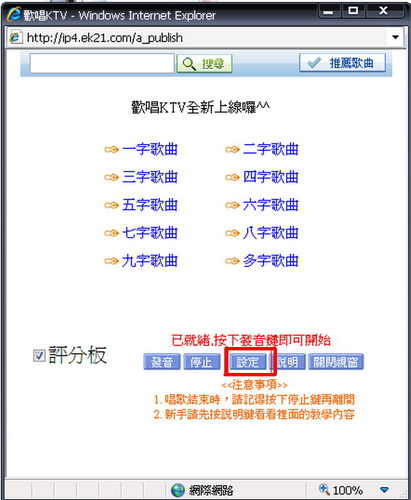
1:聊天室發言欄右下角有個功能選項,點出[歡唱KTV]再按下旁邊的GO

2:出現的歡唱KTV視窗有棑按鍵,按下[設定]
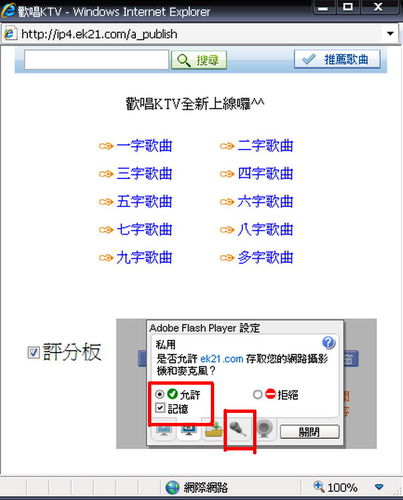
3:再把[允許][記憶]勾選,下方有個麥克風圖案點進去
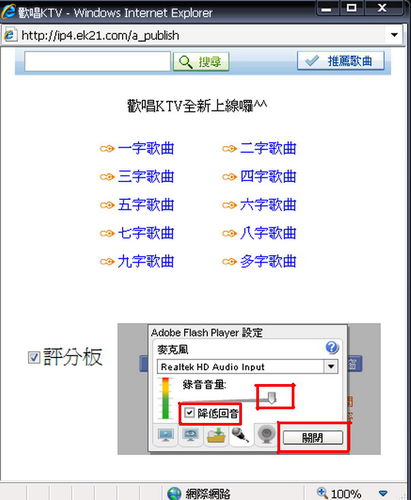
4:把降低回音打勾,錄音音量的游標拉到最右邊,在按下關閉,歡唱KTV設定就完成
1:聊天室發言欄右下角有個功能選項,點出[歡唱KTV]再按下旁邊的GO
2:出現的歡唱KTV視窗有棑按鍵,按下[設定]
3:再把[允許][記憶]勾選,下方有個麥克風圖案點進去
4:把降低回音打勾,錄音音量的游標拉到最右邊,在按下關閉,歡唱KTV設定就完成


