


命中有時終須有,命裡無時莫強求~命中有妳~
板主 命中有妳No.297510440 則留言人氣 1,238

此留言板僅限會員留言,請先 登入。



Windows 7 或是Windows 8 有好幾個版本,但是基本上的設定原理都一樣,請參照下列方式:
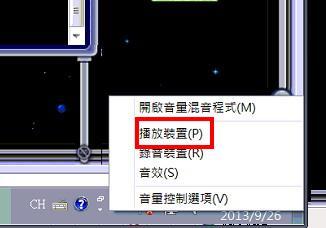
1:將滑鼠移到螢幕右下角喇叭圖案點右鍵,選取撥放裝置
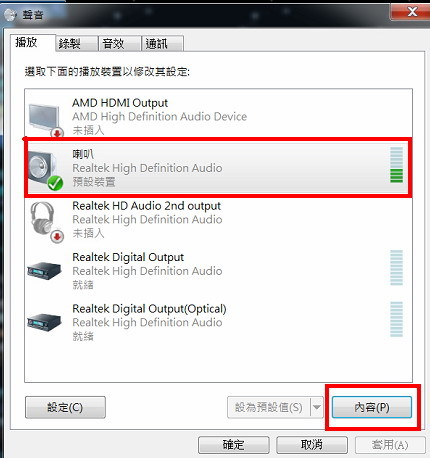
2:進入之後先點喇叭再點內容
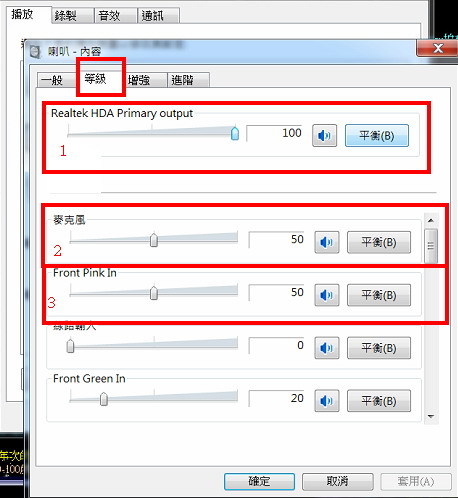
3:點選內容之後會跳出另一視窗,點上方的等級之後此視窗為音量控制視窗
(1)為總音量=>控制所有音量大小
(2)為麥克風輸入音量
(3)為前方插孔輸入音量,如果您麥克風是插主機後面的插孔會顯示:Rear Pink In
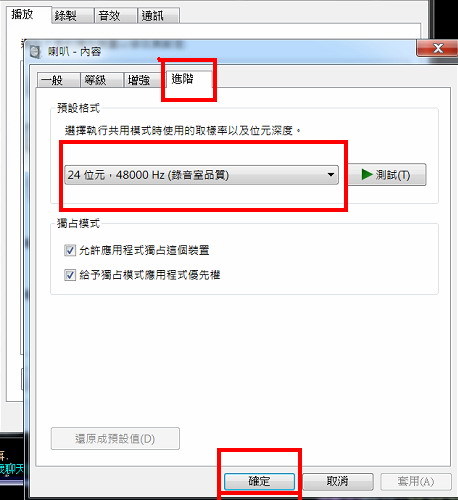
4:再點選進階將紅框框中的音量品質調為最高等級,按確定
5:點上方錄製按滑鼠右鍵→改選==>顯示已停用的裝置
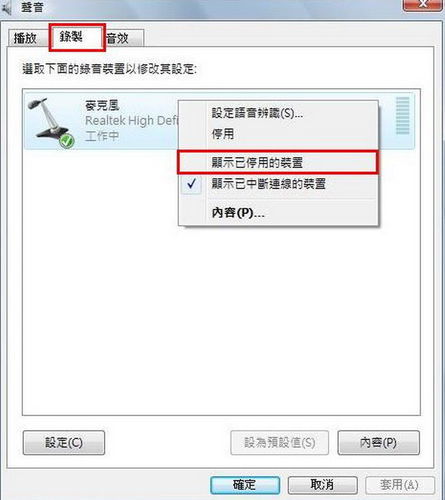
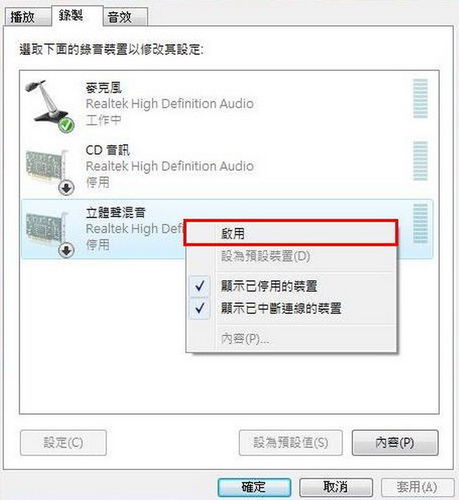
6:這個時候你會看到[立體聲混音]跑出來==>按滑鼠右鍵選[啟用]
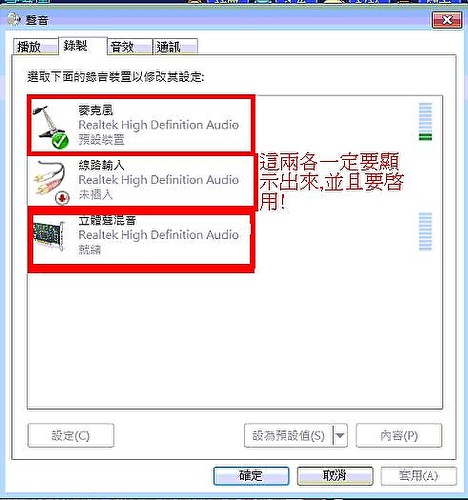
7:看您的視窗是否有這兩個裝置並且都已經啟用
8:點[立體聲混音]==>再按[設為預設值]==>[確定]
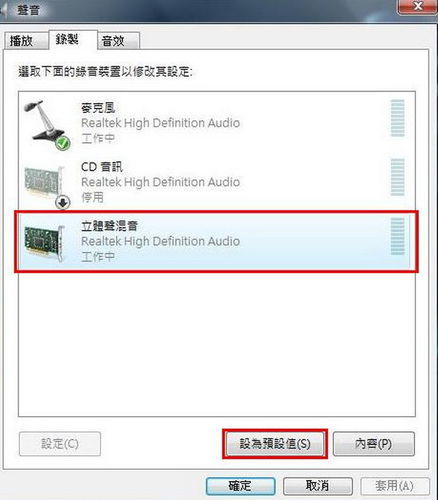
9:點[立體聲混音]==>再點[內容]
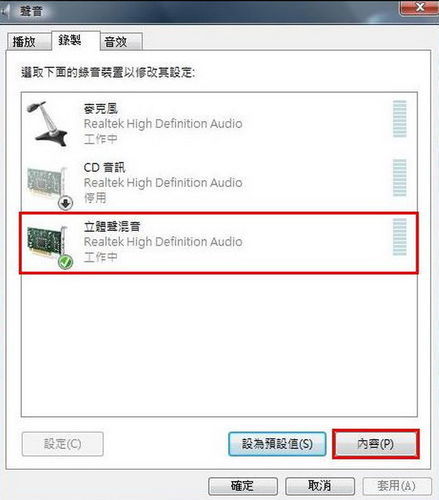
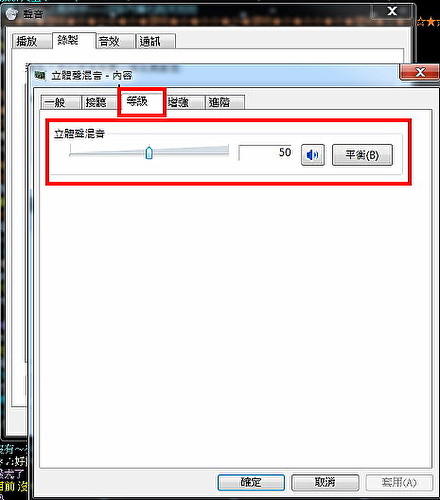
10:點上方等級後下方的框框為立體聲混音的音量大小,如果有人說音樂太大或太小時可以來此作調整
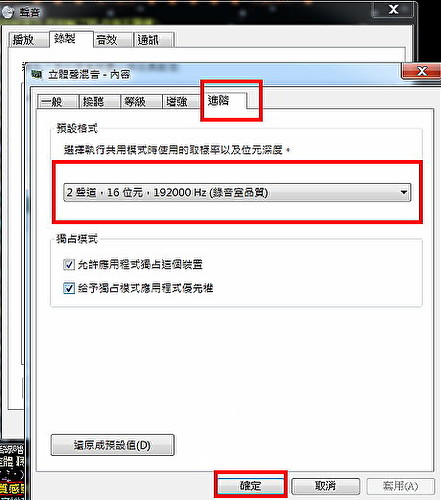
11:再點選上方的進階將框框內的音質調為最高等級,按確定
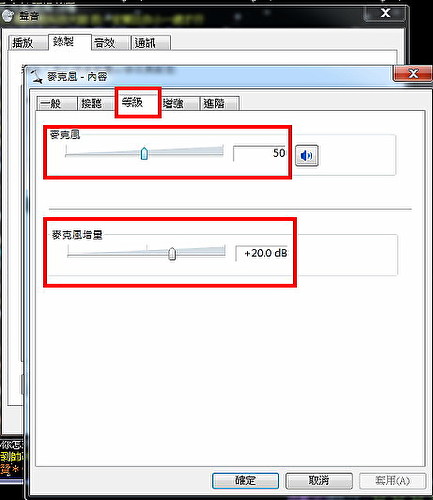
12:點選麥克風再點內容
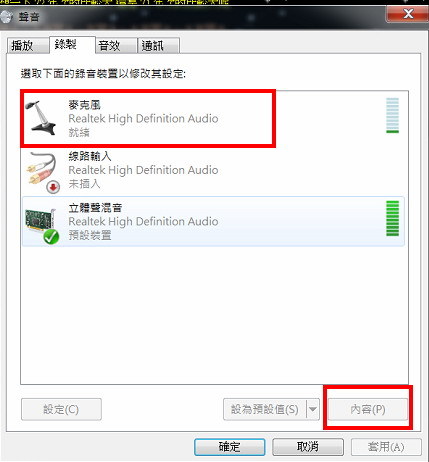
13:點上方的等級後下方有兩個框框可為麥克方音量的調整
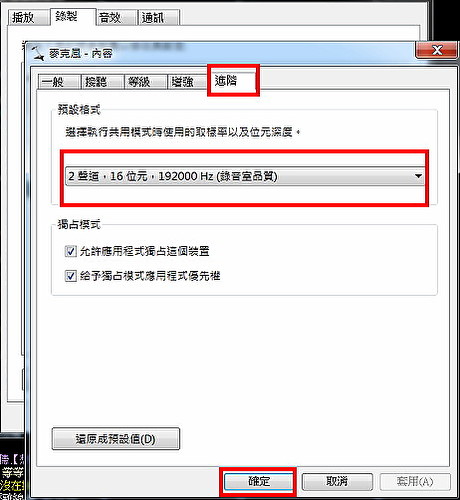
14:點選上方的進階下方框框中將音質調為最高等級,按確定
因版本的不同可能會有些許的差異,大致上原理就是這樣設定,祝歡唱愉快!
1:將滑鼠移到螢幕右下角喇叭圖案點右鍵,選取撥放裝置
2:進入之後先點喇叭再點內容
3:點選內容之後會跳出另一視窗,點上方的等級之後此視窗為音量控制視窗
(1)為總音量=>控制所有音量大小
(2)為麥克風輸入音量
(3)為前方插孔輸入音量,如果您麥克風是插主機後面的插孔會顯示:Rear Pink In
4:再點選進階將紅框框中的音量品質調為最高等級,按確定
5:點上方錄製按滑鼠右鍵→改選==>顯示已停用的裝置
6:這個時候你會看到[立體聲混音]跑出來==>按滑鼠右鍵選[啟用]
7:看您的視窗是否有這兩個裝置並且都已經啟用
8:點[立體聲混音]==>再按[設為預設值]==>[確定]
9:點[立體聲混音]==>再點[內容]
10:點上方等級後下方的框框為立體聲混音的音量大小,如果有人說音樂太大或太小時可以來此作調整
11:再點選上方的進階將框框內的音質調為最高等級,按確定
12:點選麥克風再點內容
13:點上方的等級後下方有兩個框框可為麥克方音量的調整
14:點選上方的進階下方框框中將音質調為最高等級,按確定
因版本的不同可能會有些許的差異,大致上原理就是這樣設定,祝歡唱愉快!


