
在Windows 7錄下電腦的音樂
在Windows上,有時候網頁聽到音樂,或是影片的音樂想錄下來,找不到原檔,
或是原檔的格式要把音軌拆開來一時找不到工具。
這時候最簡單的方法,就是把電腦播出來的聲音,原封不動地錄下來。
在Windows XP的時候,只要把錄音裝置設為Stereo Mix就可以做到,但是在Windows 7,錄音裝置打開來,
卻只有看到實體的麥克風、線路輸入,Stereo Mix去哪了呢?
其實Stereo Mix還是在的,只是預設被隱藏起來了。打開「錄音裝置」後,按右鍵把「顯示已停用的裝置」打勾,
就會看到Stereo Mix了(中文是「立體聲混音」)。如果把「顯示已停用的裝置」打勾後,仍然沒有出現的話,
請先安裝音效卡驅動程式,咦……Windows 7不用安裝音效卡驅動程式就可以放音樂啦,沒錯!
Windows 7因為是後來出的作業系統,所以在它之前出的硬體的驅動程式大多內建了,不用另外安裝,
但是要讓「立體聲混音」出現就要安裝喔,像我也是不用安裝就可以播音樂,但是已停用裝置裡就沒有立體聲混音,
把Realtek的音效卡驅動程式裝起來,才出現。
大多音效卡都是主機板內建,用主機板附的CD安裝驅動程式即可,如果CD找不到了,也可以到該主機板官網去下載。
以下是圖:
從右下角開啟「錄音裝置」
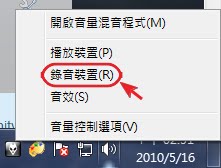
(圖A1)
預設是沒有「立體聲混音」的
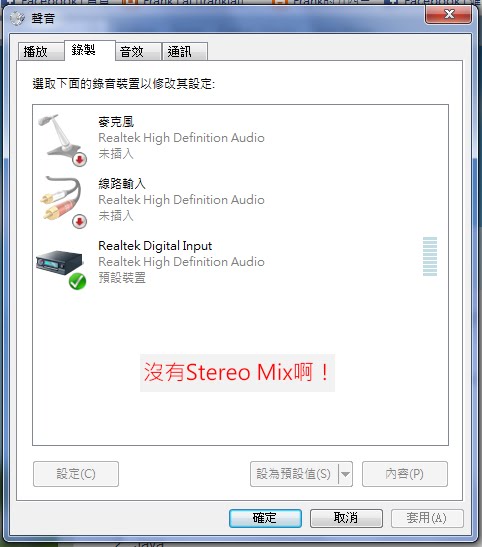
(圖A2)
按右鍵,把「顯示已停用的裝置」打勾
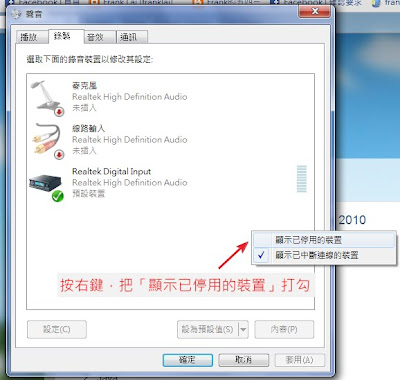
(圖A3)
右鍵點「立體聲混音」,把它啟用
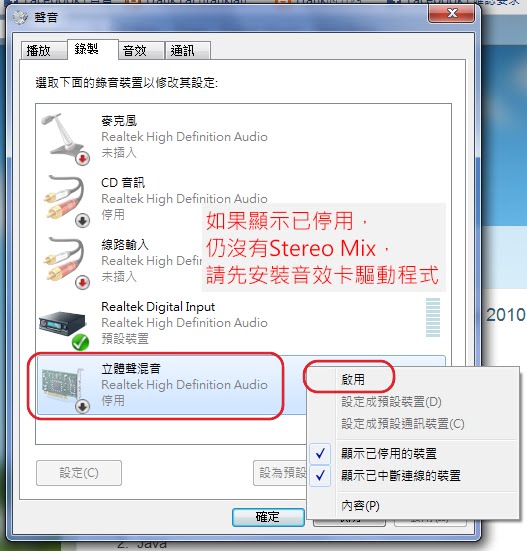
(圖A4)
然後就ok啦,再來就看要用什麼程式來錄。
以下是用Audacity來錄音
開啟Audacity之後,先到「編輯」→「偏好設定」
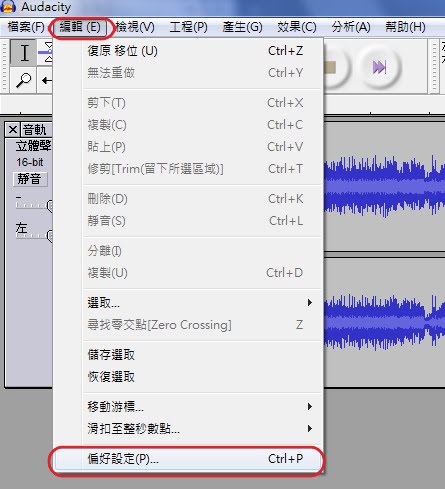
(圖A5)
錄製裝置選「立體聲混音」
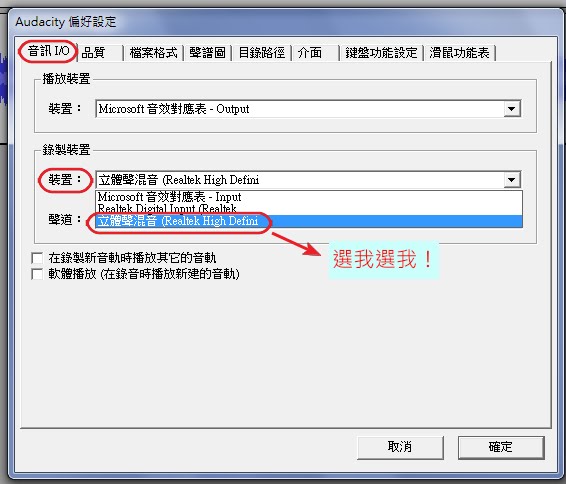
(圖A6)
按下確定後,就可以用Audacity錄電腦上的聲音啦
2012-0907更新
Audacity 2的介面請參考下方

(圖A7)
Q1:我新電腦一開始打開錄音裝置,只有顯示一個麥克風(CD/LINE都沒有),我後來去找驅動程式
(我是找音效卡的),更新完還是一樣orz,請問是音效卡本身的問題嗎?
有音效卡是沒有CD/LINE/STEREO的嗎? 真的很困擾啊orz
A1:「顯示已停用的裝置」有勾起來嗎?如果已經勾了還是沒有的話,到裝置管理員的"音效,
視訊及遊戲控器"
確認一下驅動程式是什麼,我這裡是Realtek High Definition Audio (有可能是別的)
Q2:還是找不到stereo mix,更新音效卡驅動~顯示已是最新,在錄音裝置~就只有一個麥克風~,
勾選顯示已停用裝置~什麼也沒有! Conexant CX20671 SmartAudio HD
A2:麥克風按右鍵找看看
Q3:我已經選定了stereo mix為預設,但是在錄音時變成只有錄到內放的音樂,
沒辦法收錄到麥克風的聲音, 是少了哪個環節嗎?
A3:麥克風要勾選「聆聽此裝置」,也就是讓喇叭也可以聽麥克風的聲音,
從stereo mix才會有麥克風的聲音
(狀況一:"麥克風要勾選「聆聽此裝置」,也就是讓喇叭也可以聽麥克風的聲音,
從stereo mix才會有麥克風的聲音" 不過這樣會有個問題就是...
因為我是錄音樂加上自己的聲音, 這樣錄好之後聽錄音檔,發現自己的聲音跟音樂的拍
子會對不上(以前用XP這樣錄沒有這個問題) 有沒有辦法解決? 還是只能這樣呢? )
Q4:請問在錄製那邊怎沒有Realtek Digital Input ?為什麼?
A4:有可能你的內建音效不是Realtek啊…
Q5:已可以錄音了,但是錄下來的音樂都有雜音,這樣子是正常的嗎?
A5:可以試試Empro.它是免費的.它有很多功能,它可以幫你在Win7裡錄音!
www.empro10001.com
(Empro異位排放的新版本(V1.2.4.0),你可以升級,並得到更好的音頻質量。
永遠免費的!)
Q6:(1.)我有先用裝置管理員作音效卡的簡式,也有用又見尋找是否有更新或需要驅動程式
(應該是這樣吧(汗)),而他也說我的已經是最新的了。
只是我再回去按右鍵,讓隱藏選項出現,但是一職都沒出現STEREO MIX出現。
這該怎麼處理呢?
(我的音效卡是AMD HIGH DEFINITION DEVICE)
(2.)我回去找AMD的網站跟INTEL的網站....都似乎找不到我這一個音效卡的驅動程式.......
CD也不在我這裡........
A6:(1)用Windows的「搜尋更新的驅動程式」沒有用喔,如文章裡提到的,要安裝主機板附的
CD裡的音效驅動程式,沒有CD的話,從主機板廠商網站下載驅動程式安裝才行。
(2)建議確認主機板的型號是哪一個,再到該主機板的網站(華碩、技嘉、微星…),找到
對應型號,就會有驅動程式下載區
在Windows上,有時候網頁聽到音樂,或是影片的音樂想錄下來,找不到原檔,
或是原檔的格式要把音軌拆開來一時找不到工具。
這時候最簡單的方法,就是把電腦播出來的聲音,原封不動地錄下來。
在Windows XP的時候,只要把錄音裝置設為Stereo Mix就可以做到,但是在Windows 7,錄音裝置打開來,
卻只有看到實體的麥克風、線路輸入,Stereo Mix去哪了呢?
其實Stereo Mix還是在的,只是預設被隱藏起來了。打開「錄音裝置」後,按右鍵把「顯示已停用的裝置」打勾,
就會看到Stereo Mix了(中文是「立體聲混音」)。如果把「顯示已停用的裝置」打勾後,仍然沒有出現的話,
請先安裝音效卡驅動程式,咦……Windows 7不用安裝音效卡驅動程式就可以放音樂啦,沒錯!
Windows 7因為是後來出的作業系統,所以在它之前出的硬體的驅動程式大多內建了,不用另外安裝,
但是要讓「立體聲混音」出現就要安裝喔,像我也是不用安裝就可以播音樂,但是已停用裝置裡就沒有立體聲混音,
把Realtek的音效卡驅動程式裝起來,才出現。
大多音效卡都是主機板內建,用主機板附的CD安裝驅動程式即可,如果CD找不到了,也可以到該主機板官網去下載。
以下是圖:
從右下角開啟「錄音裝置」
(圖A1)
預設是沒有「立體聲混音」的
(圖A2)
按右鍵,把「顯示已停用的裝置」打勾
(圖A3)
右鍵點「立體聲混音」,把它啟用
(圖A4)
然後就ok啦,再來就看要用什麼程式來錄。
以下是用Audacity來錄音
開啟Audacity之後,先到「編輯」→「偏好設定」
(圖A5)
錄製裝置選「立體聲混音」
(圖A6)
按下確定後,就可以用Audacity錄電腦上的聲音啦
2012-0907更新
Audacity 2的介面請參考下方
(圖A7)
Q1:我新電腦一開始打開錄音裝置,只有顯示一個麥克風(CD/LINE都沒有),我後來去找驅動程式
(我是找音效卡的),更新完還是一樣orz,請問是音效卡本身的問題嗎?
有音效卡是沒有CD/LINE/STEREO的嗎? 真的很困擾啊orz
A1:「顯示已停用的裝置」有勾起來嗎?如果已經勾了還是沒有的話,到裝置管理員的"音效,
視訊及遊戲控器"
確認一下驅動程式是什麼,我這裡是Realtek High Definition Audio (有可能是別的)
Q2:還是找不到stereo mix,更新音效卡驅動~顯示已是最新,在錄音裝置~就只有一個麥克風~,
勾選顯示已停用裝置~什麼也沒有! Conexant CX20671 SmartAudio HD
A2:麥克風按右鍵找看看
Q3:我已經選定了stereo mix為預設,但是在錄音時變成只有錄到內放的音樂,
沒辦法收錄到麥克風的聲音, 是少了哪個環節嗎?
A3:麥克風要勾選「聆聽此裝置」,也就是讓喇叭也可以聽麥克風的聲音,
從stereo mix才會有麥克風的聲音
(狀況一:"麥克風要勾選「聆聽此裝置」,也就是讓喇叭也可以聽麥克風的聲音,
從stereo mix才會有麥克風的聲音" 不過這樣會有個問題就是...
因為我是錄音樂加上自己的聲音, 這樣錄好之後聽錄音檔,發現自己的聲音跟音樂的拍
子會對不上(以前用XP這樣錄沒有這個問題) 有沒有辦法解決? 還是只能這樣呢? )
Q4:請問在錄製那邊怎沒有Realtek Digital Input ?為什麼?
A4:有可能你的內建音效不是Realtek啊…
Q5:已可以錄音了,但是錄下來的音樂都有雜音,這樣子是正常的嗎?
A5:可以試試Empro.它是免費的.它有很多功能,它可以幫你在Win7裡錄音!
www.empro10001.com
(Empro異位排放的新版本(V1.2.4.0),你可以升級,並得到更好的音頻質量。
永遠免費的!)
Q6:(1.)我有先用裝置管理員作音效卡的簡式,也有用又見尋找是否有更新或需要驅動程式
(應該是這樣吧(汗)),而他也說我的已經是最新的了。
只是我再回去按右鍵,讓隱藏選項出現,但是一職都沒出現STEREO MIX出現。
這該怎麼處理呢?
(我的音效卡是AMD HIGH DEFINITION DEVICE)
(2.)我回去找AMD的網站跟INTEL的網站....都似乎找不到我這一個音效卡的驅動程式.......
CD也不在我這裡........
A6:(1)用Windows的「搜尋更新的驅動程式」沒有用喔,如文章裡提到的,要安裝主機板附的
CD裡的音效驅動程式,沒有CD的話,從主機板廠商網站下載驅動程式安裝才行。
(2)建議確認主機板的型號是哪一個,再到該主機板的網站(華碩、技嘉、微星…),找到
對應型號,就會有驅動程式下載區